1.App herunterladen
Öffnen Sie den App Store (iPhone) oder den Google Play Store (Android). Suchen Sie nach „Automedic“ und laden Sie die App herunter.
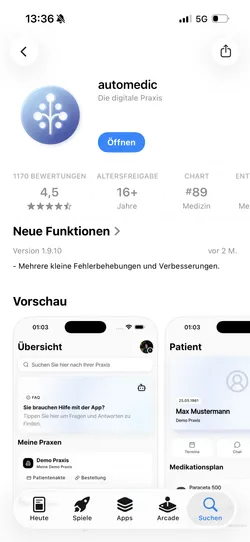

Mit Autodemic können sie selbstständig, einfach & unabhängig von unseren Öffnungszeiten, Dauerrezepte nachbestellen.
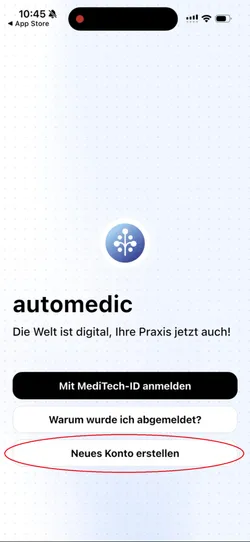
Öffnen Sie die App und melden Sie sich mit Ihrer MediTech ID an. Falls Sie noch keine MediTech ID haben, erstellen Sie zuerst ein Konto: Geben Sie Vorname, Nachname und E-Mail-Adresse ein und legen Sie ein Passwort fest. Speichern Sie das Passwort am besten in Ihrem Passwort-Manager, damit Sie es nicht verlieren.
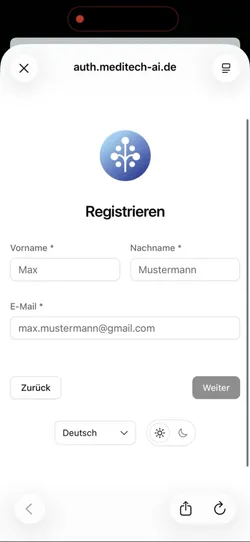
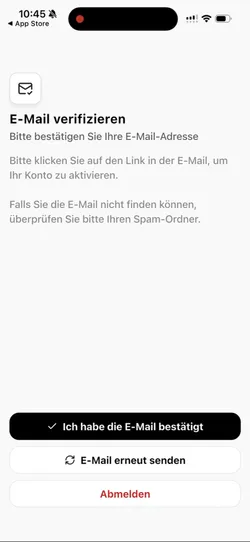
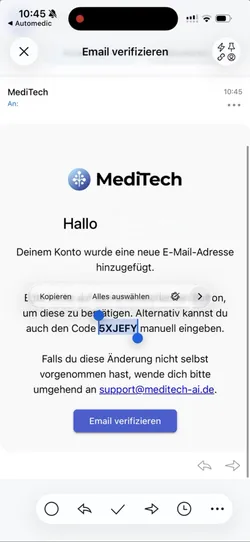
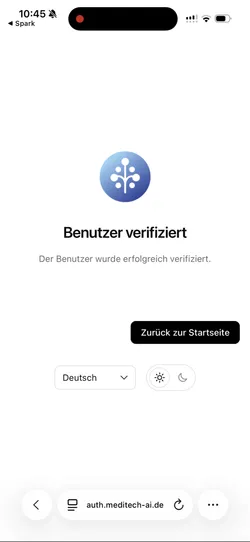
Sie erhalten eine E-Mail mit der Bitte, Ihre Adresse zu bestätigen. Klicken Sie entweder auf den Link in der E-Mail oder geben Sie den sechsstelligen Code in der App ein. Damit ist Ihr Account erstellt.
Um die App nutzen zu können, muss sie mit Ihrer Patientenakte verbunden werden. Das geht nur vor Ort in der Praxis, mit Unterstützung des Praxisteams. Nehmen Sie Ihr Smartphone mit der installierten App mit.
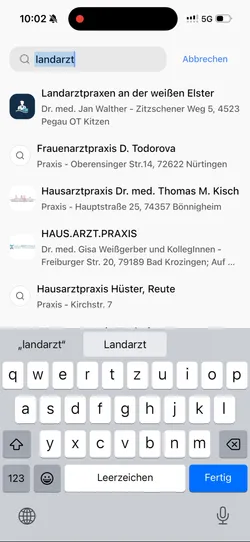
Öffnen Sie die App und melden Sie sich an. Auf der Startseite finden Sie oben das Suchfeld „Suchen Sie nach Ihrer Praxis“. Geben Sie den Namen Ihrer Praxis ein, zum Beispiel „Landarztpraxis an der Weißen Elster“, und wählen Sie sie aus.
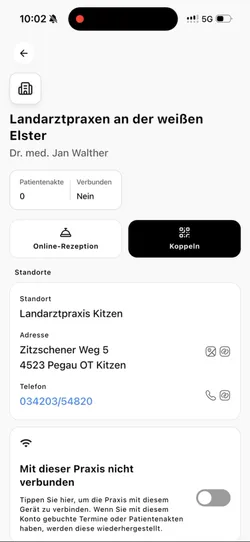
Tippen Sie auf den Button „Koppeln“. Es öffnet sich ein QR-Code-Scanner. Das Praxisteam öffnet parallel Ihre Patientenakte und wählt dort ebenfalls „Automatic koppeln“ aus. Es erscheint ein PDF mit einem QR-Code und einem fünfstelligen Code.
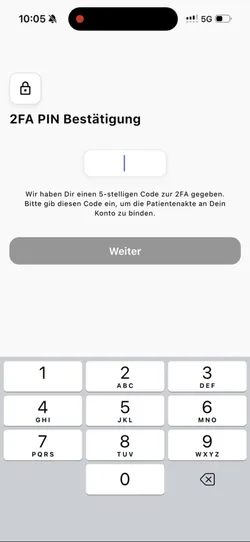
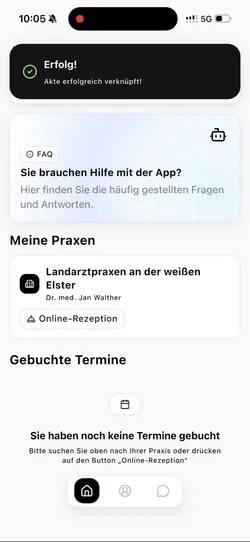
Scannen Sie den QR-Code mit Ihrem Smartphone oder geben Sie stattdessen den fünfstelligen Code manuell ein. Ihre Patientenakte ist jetzt mit der Automatic App verbunden. Ab sofort können Sie darüber Ihre Rezepte einsehen, zum Beispiel für Dauermedikamente.